


|
| どんどん身近になってきたデジタルカメラ。いまやホームページ作りには必須のアイテムです。デジタルカメラはさらに高性能化し、写真だけではなく動画や音声までも撮影が可能です。旅先やイベントなどで撮影した臨場感ある映像をホームページにアップすれば、コンテンツの魅力をグンと高められます。今回は、デジカメで撮影した映像データをホームページに掲載する方法を紹介します。 |
 |
  |
||||
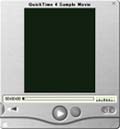
動画データはいくつものファイル形式があります。それらファイルの種類によって再生するためのソフトウェアが異なり、互換性も違うので注意が必要です。大きく分けると、ファイルをダウンロードしながら再生できるストリーミング方式と、ファイルデータを全部ダウンロードし終わってから再生する、非ストリーミング方式の2種類に分類できます。撮影するデジカメによって保存形式が変わります。
|
 |
 |
 |
| Audio Visual Interleavedの略で、Windowsで動画を再生するためのファイル形式。非ストリーミング形式なので再生するためにはファイル全体のダウンロードを待つ必要がある。 |
|
 |
| ストリーミングを前提としてファイル形式。インターネットの動画配信でよく利用される。Windows用、MAC用のプレイヤーが無料配布されている。 |
|
 |
| Windowsに付属にする、WindowsMediaプレイヤー用のファイル形式。MAC用のプレイヤーも無料配布されている。 |
|
 |
| 現在最も広く利用されている動画ファイル形式。MPEG1はビデオCDの形式として、MPEG2はDVDの動画形式として利用されている。また、多くのプレイヤーで再生可能で汎用性が大きい。 |
 |
|
|
デジタルカメラから、取り出した動画ファイルは、画像データと同じようにFTPソフトを利用してアップロードします。アップロードした動画データにリンクを貼れば、クリックする動画が再生がされます。 ホームページに動画データを公開するさいの注意点は以下のようになります。 |
|
|
 |
| 動画ファイルは、MPEGやQuickTime形式などストリーミング形式の物を選びましょう。ダウンロードしながら再生されるので、待ち時間が少なくすみます。動画ファイル編集ソフトなどで、ストリーミング対応の動画ファイルに、変換することも可能です。 | |
|
 |
| 動画ファイルはビットレートと呼ばれる単位で画質を設定することができ、300Kbpsなどと表わされます。通信回線速度よりも、動画のビットレートが大きくなってしまうと、折角のストリーミング形式も、とぎれとぎれになってしまいます。視聴者の環境を考えて、ビットレートをなるべく低く設定するのがよいでしょう。 |
|
 |
| 動画ファイルを再生するために必要な、プレイヤーソフトのダウンロード先のURLを掲載しておくと親切で良いでしょう。 |
 |
| 動画ファイルを再生するために必要な、プレイヤーソフトのダウンロード先のURLを掲載しておくと親切で良いでしょう。 |
|
|
| 動画ファイルはさらに面白い利用方法が考えられます。たとえば1MB程度の動画データであればメールに添付して送ることも可能です。MPEG2に動画形式を変換し、DVDにデータを書き込むなどすれば、DVDプレイヤーでその動画を再生させることもできます。 |
|
 |
|
・デジタルカメラを活用しよう! ・デジカメの写真をホームページに掲載しよう! ・ロゴやイラストに適したGIF |
